
Produits
Code-barres
Utiliser un lecteur code-barres USB avec DigiStock, générer des codes EAN-13 ou Code128 et imprimer des étiquettes.
1 min de lectureMis à jour le 5 octobre 2026
DigiStock lit et génère deux formats de code-barres : EAN-13, le format des produits du commerce, et Code128, pratique pour vos références internes car il accepte aussi les lettres.
Brancher un lecteur code-barres
La plupart des lecteurs USB fonctionnent en « émulation clavier » : ils tapent le code puis appuient sur Entrée. Aucun réglage n'est nécessaire dans DigiStock.
- Branchez le lecteur sur un port USB.
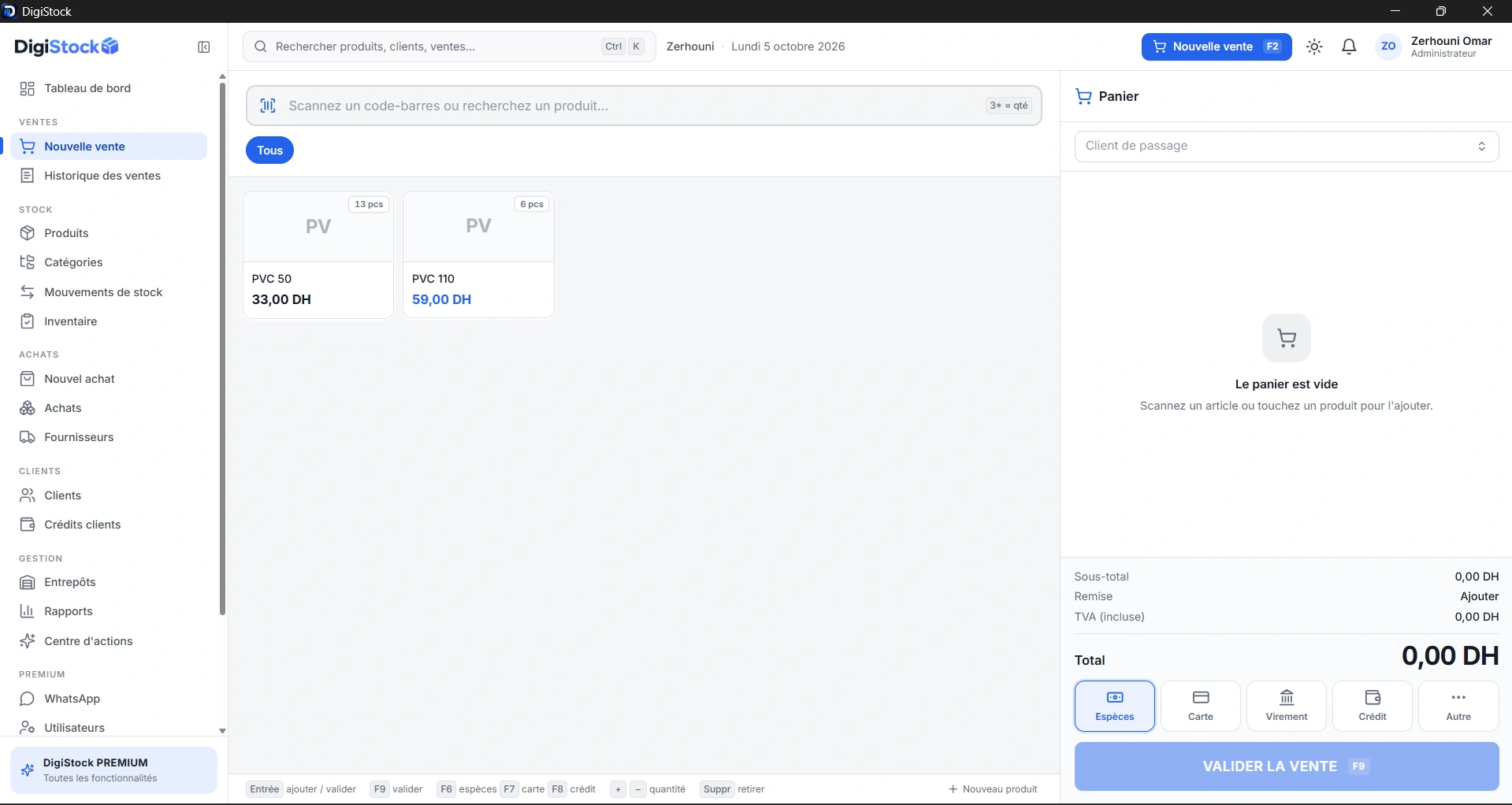
- Ouvrez Nouvelle vente.
- Scannez un produit : il s'ajoute au panier.
Pour vérifier le lecteur, ouvrez le Bloc-notes de Windows et scannez un produit : le code doit s'écrire puis passer à la ligne.
Scanner à la caisse
- Un scan ajoute le produit au panier.
- Un second scan du même produit augmente la quantité.
- Un multiplicateur : tapez
3*dans le champ de scan avant de scanner pour ajouter trois unités d'un coup.
Code inconnu
Si le code scanné ne correspond à aucun produit, DigiStock propose de créer le produit avec ce code déjà renseigné. Saisissez le nom et le prix, enregistrez, et la vente continue.
Générer un code-barres
Pour un article sans code fabricant (vrac, produit artisanal, article fabriqué sur place), générez un code depuis la fiche produit. Préférez le Code128 pour des références internes et l'EAN-13 si vous avez besoin d'un format numérique standard.
Imprimer des étiquettes
Depuis DigiStock, préparez des étiquettes avec le nom, le prix et le code-barres du produit, puis imprimez-les. Vous pouvez imprimer plusieurs étiquettes à la fois, par exemple après la réception d'une commande.
Voir aussi
- Nouvelle vente
- Inventaire, où le scan accélère le comptage
- Logiciel code-barres pour magasin
Une question sur cette page ? Contactez l'équipe DigiStock.